
LDAJでは、ldaj.drupal.jp (drupalサイト)とGoogle Workspace drupal.jpの2つのインフラを利用しています。このコンテンツでは、初めてLDAJに参加された方(入会申込書を申し込んで、Googleアカウントが発行され、ログインに成功した状態の方)を想定して環境設定例を紹介します。個人用のgmailアカウントでChromeが立ち上がっている状態から始めます。
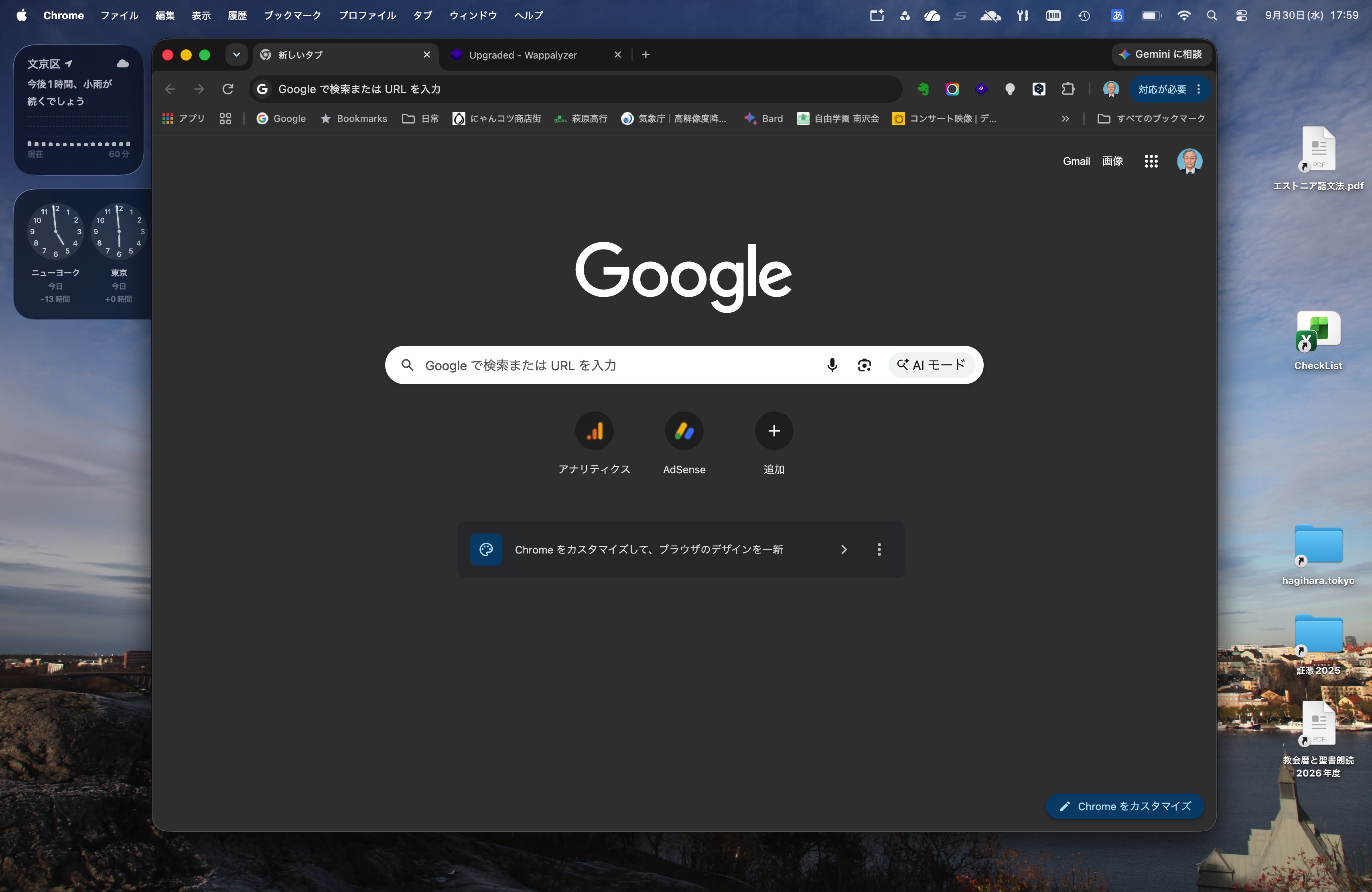
ここでブラウザ右上のアカウントを選択して、発行されたdrupal.jpのアカウントを選択します。
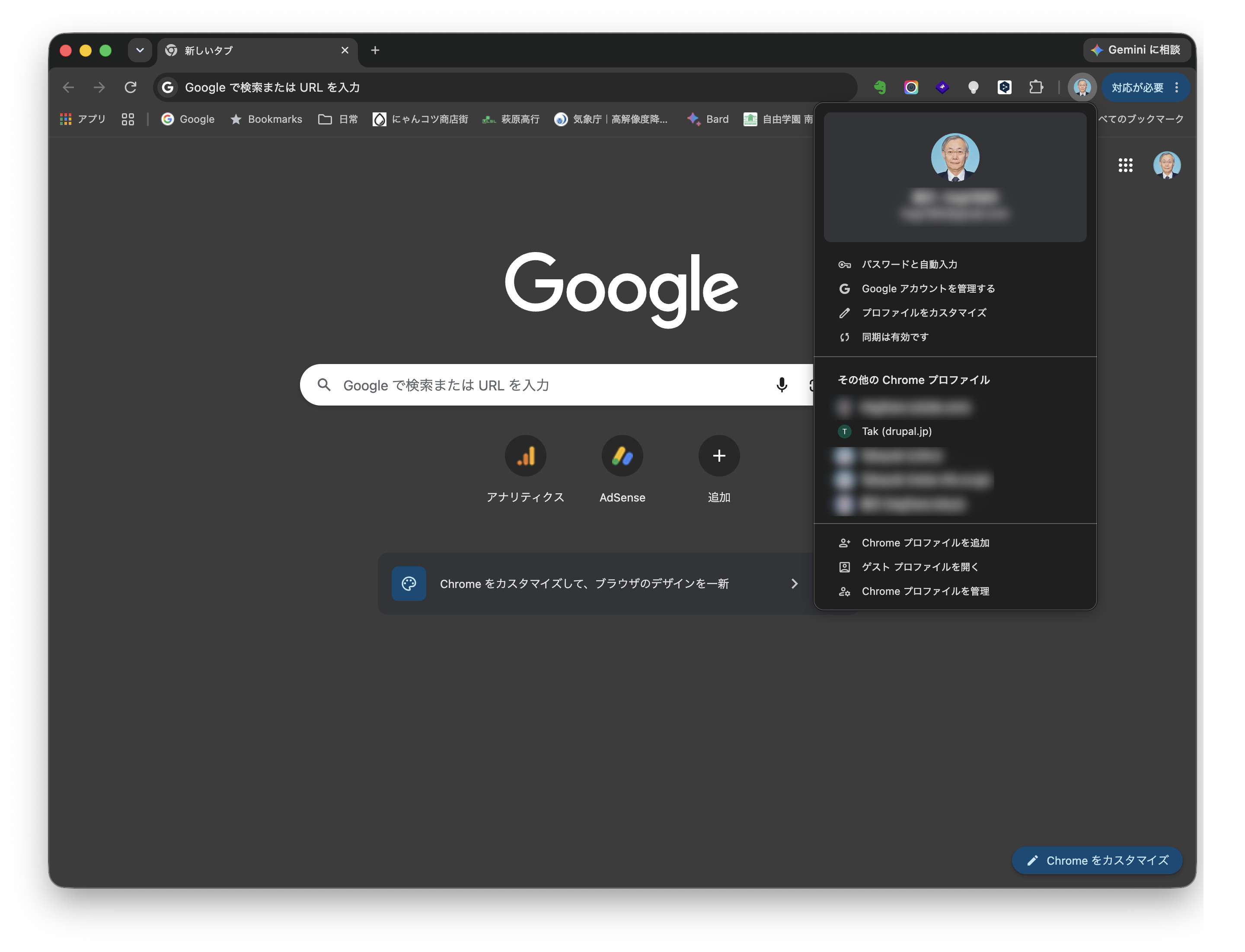
新たなプロファイルがdrupal.jpアカウントのChromeのWindowが立ち上がります。
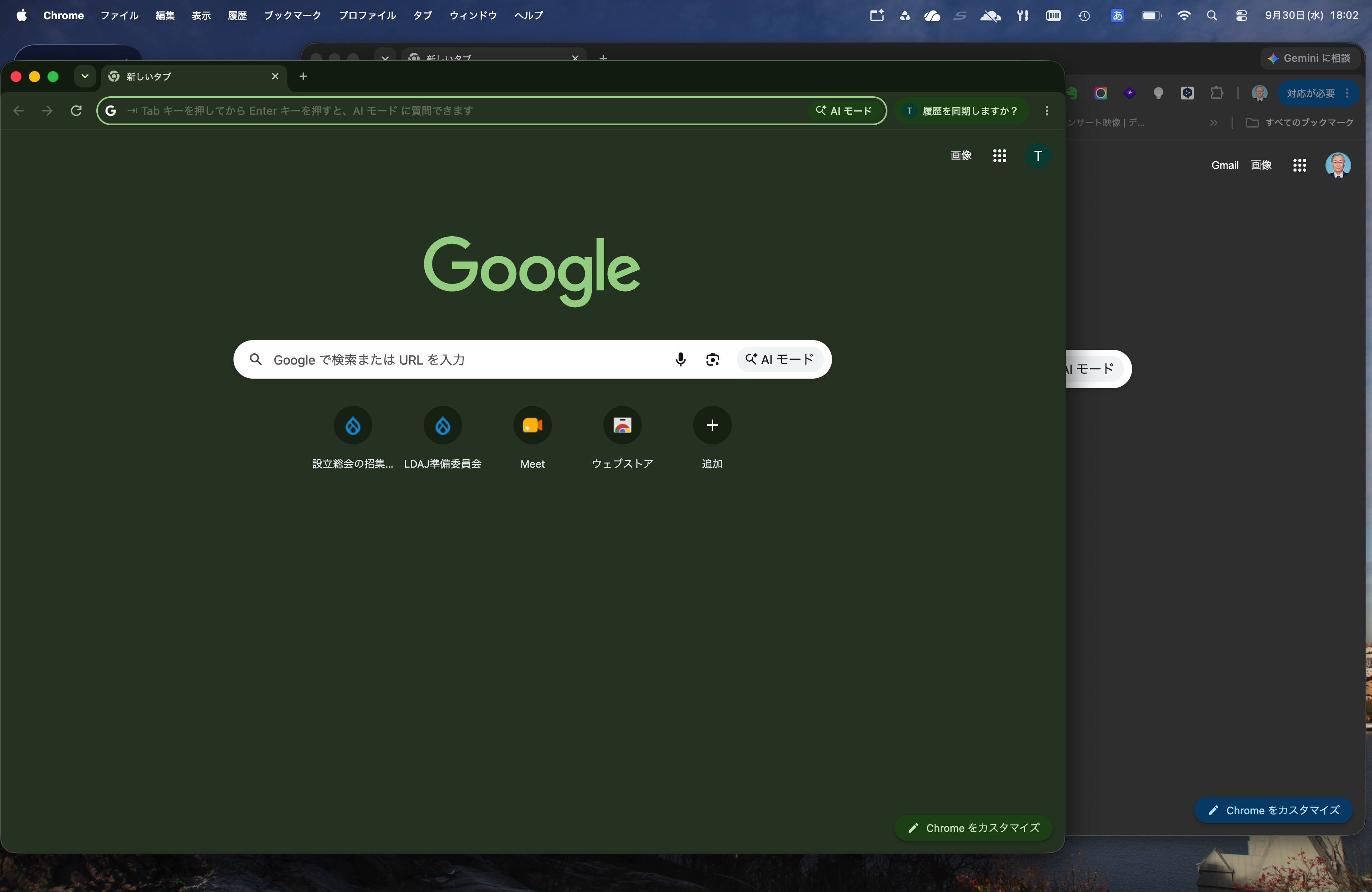
ここで、アプリを選ぶアイコンをクリックして、ドライブを選択します(Cloud Identity Freeのアカウントなので、メールやカレンダーは利用できません)。マイドライブや、自分がアクセスできる共有ドライブ等にアクセスできるようになります。マイドライブで、LDAJに関するメモなどを作成することができ、共有設定で(限定)更改することもできます。
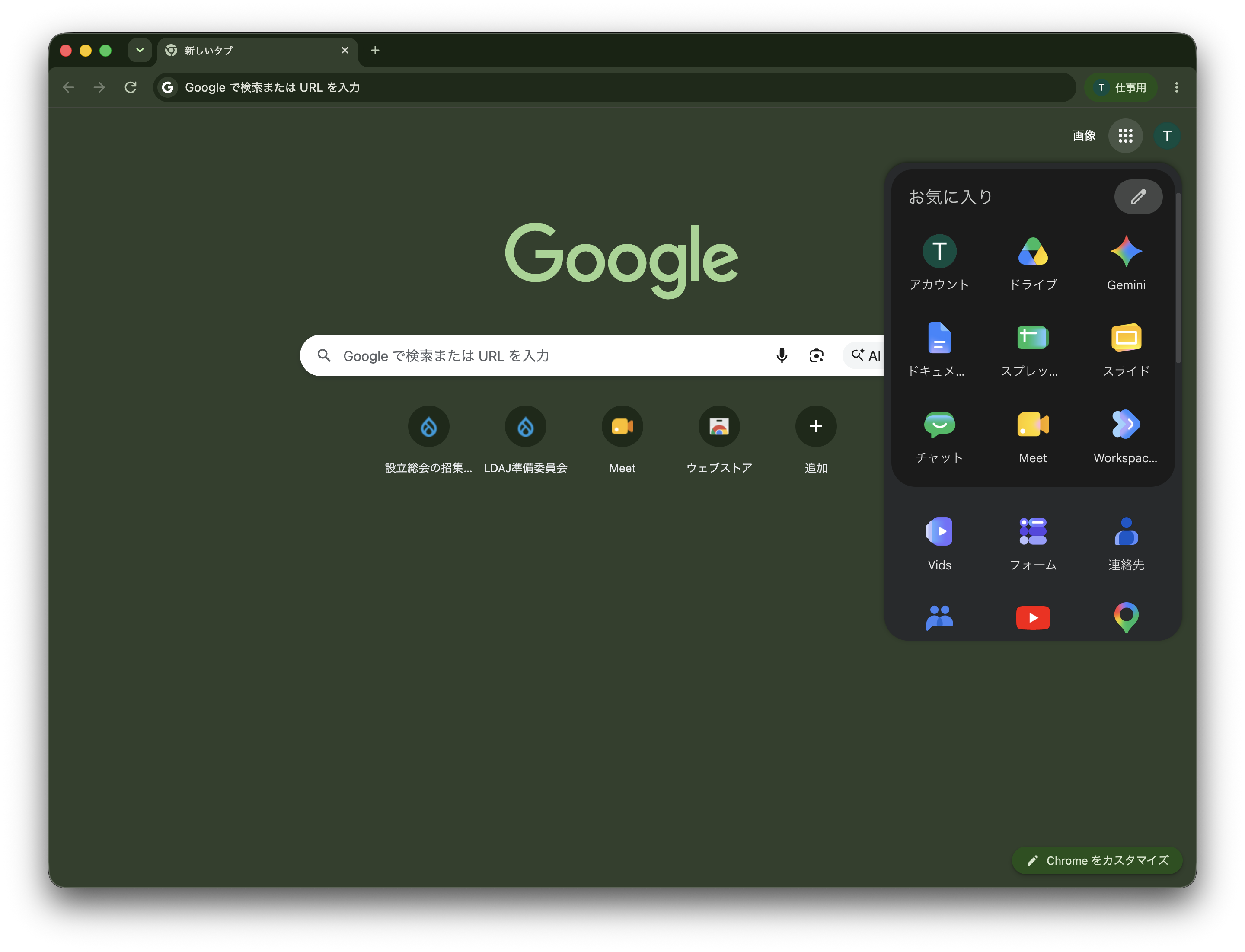
ついで、新たなタブを開いて、ldaj.drupal.jpにアクセスします。
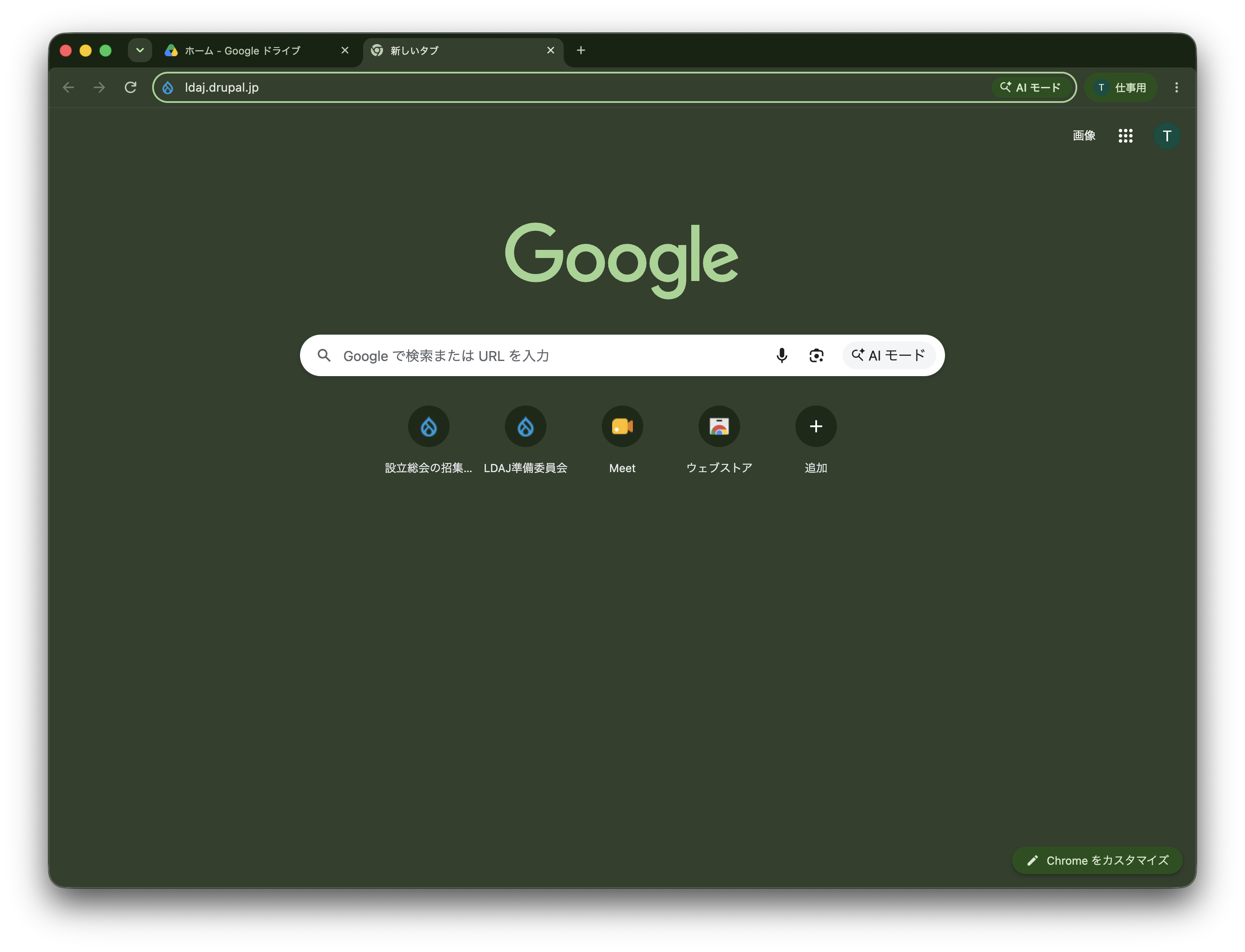
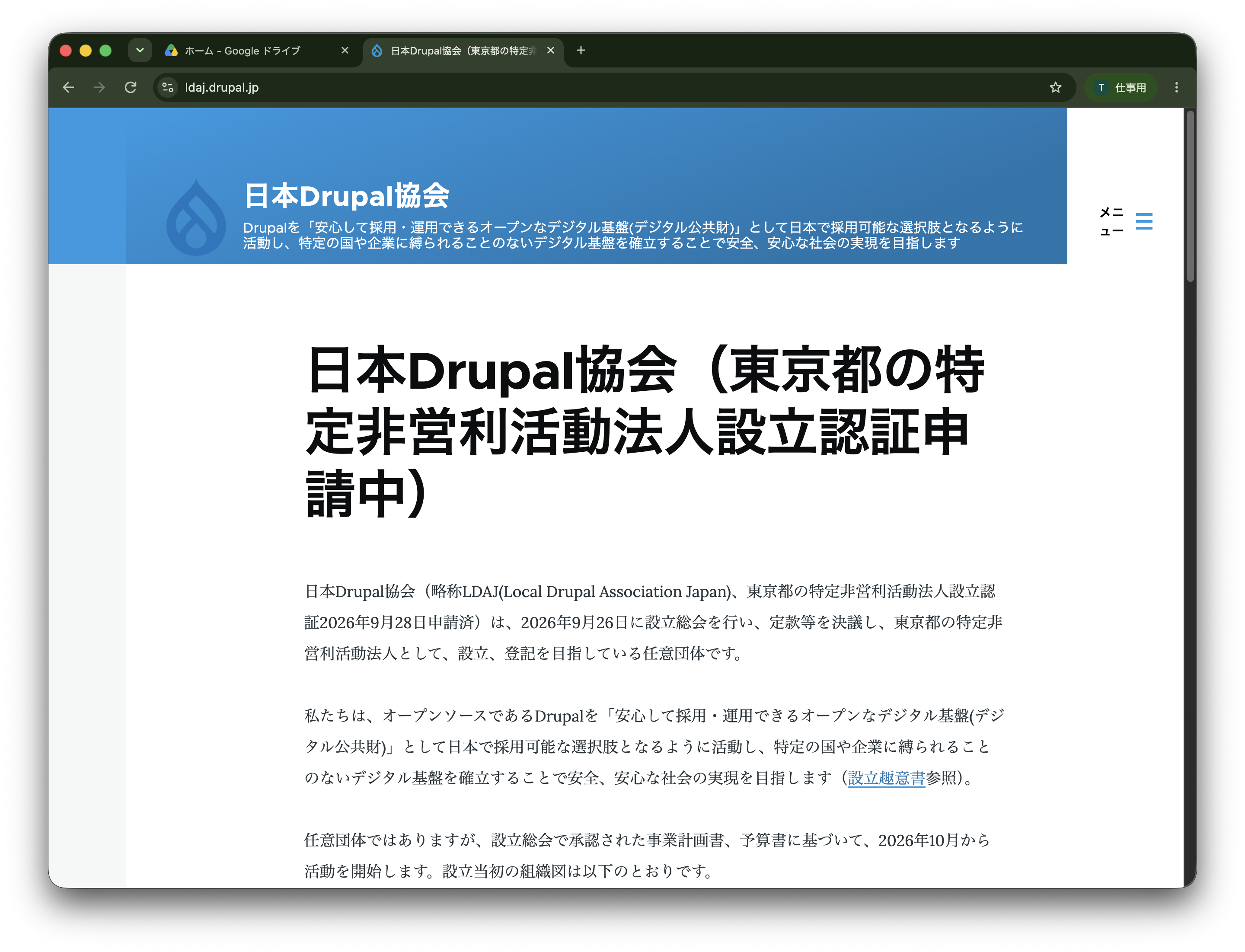
メニュー(ハンバーガーアイコン)をクリックしてGoogleマークをクリックします。
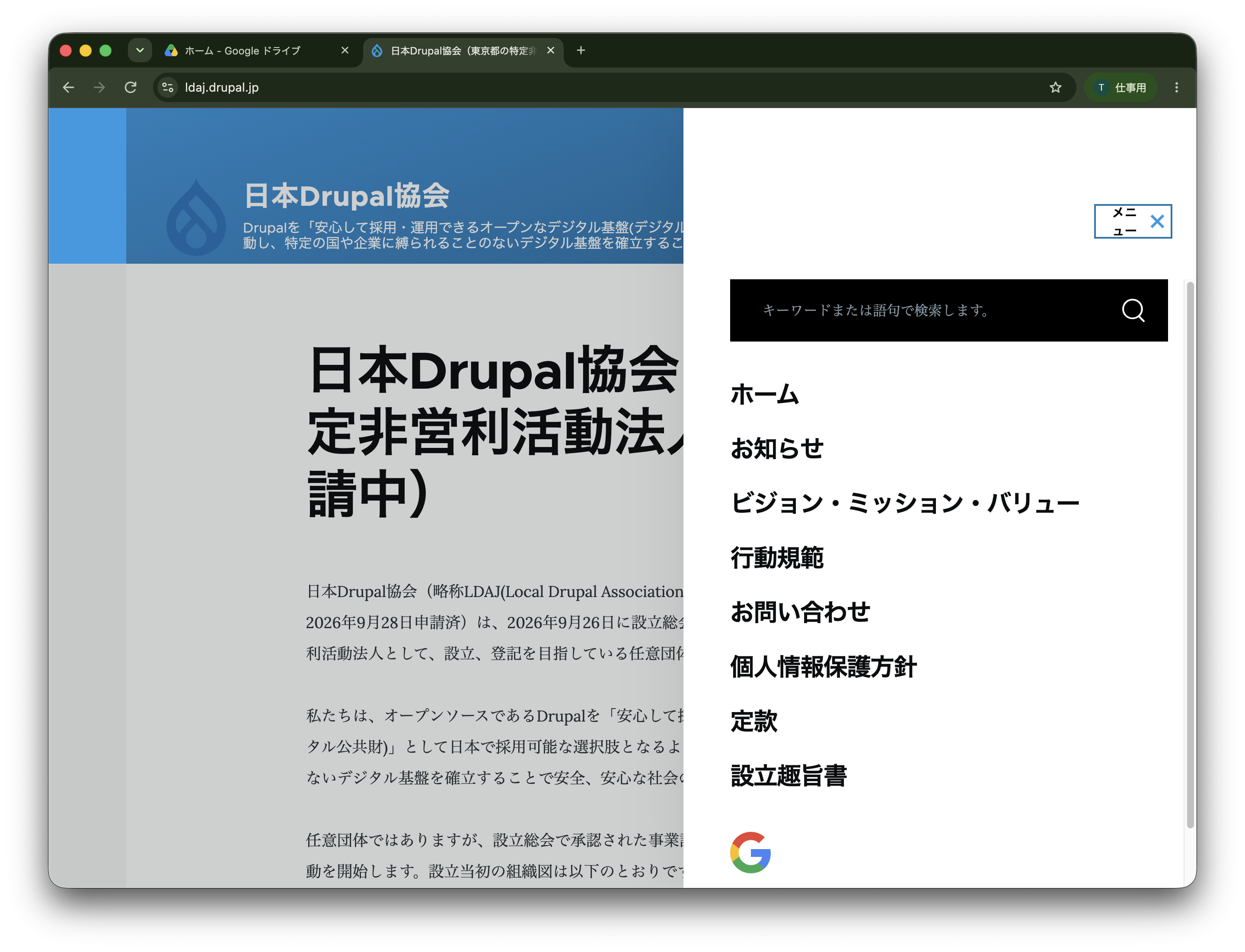
ログインに成功するとアカウント情報のページが表示されます。この表示が出る前にどのGoogleアカウントでログインするか問われることがあるかも知れませんが、その場合は、発行された drupal.jp のアカウントを選択して下さい。
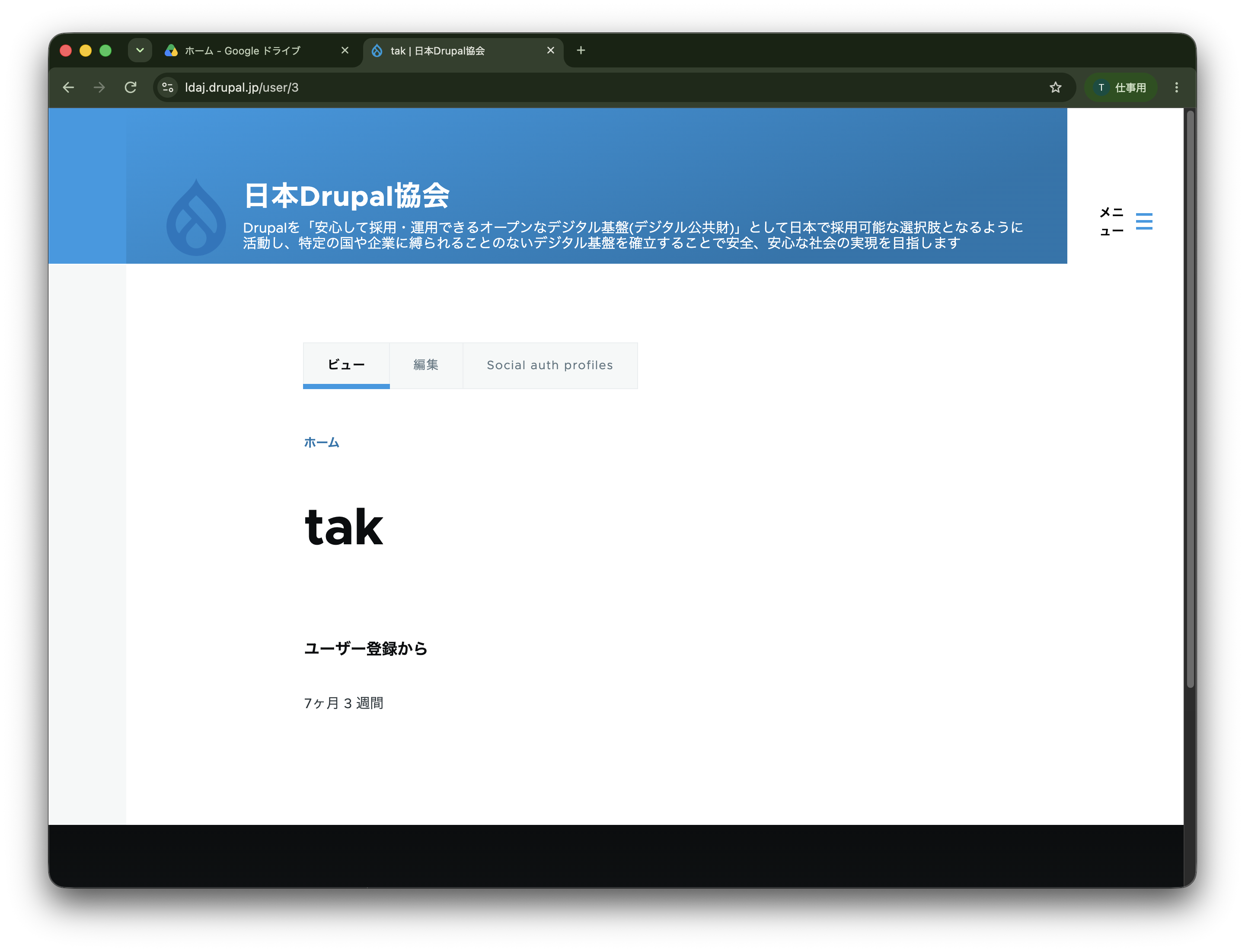
編集タブをクリックして、自分の画像を設定することも可能です。ldaj.drupal.jp では、パスワードによるログインではなくSocialログイン(Googleアカウント)で利用する前提になっているので、ユーザー名やemailアドレスを変更することはできません。
これで設定完了ですが、この状態を保存することもできます。希望される場合は、右上のアカウントをクリックして設定を選びます。
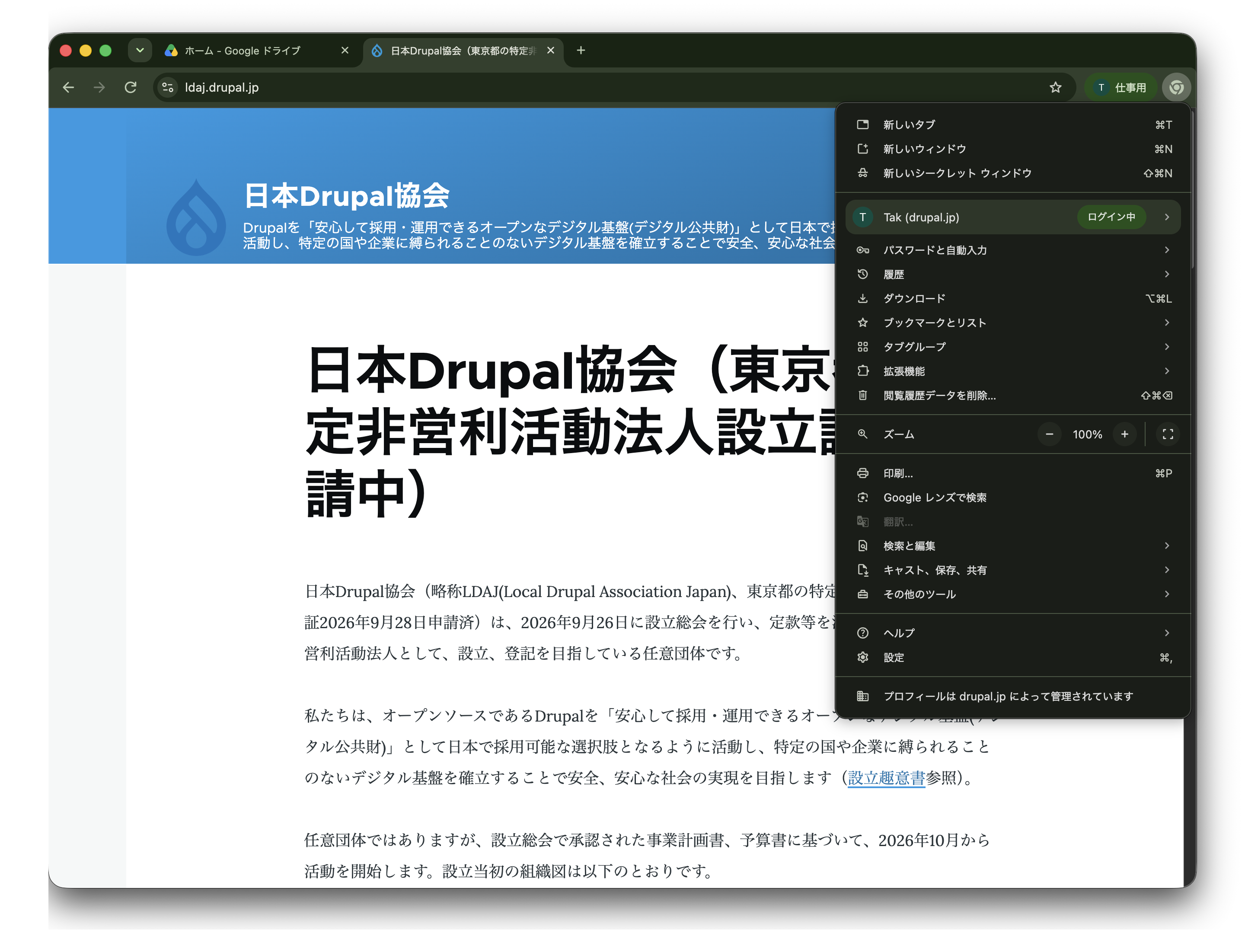
設定画面で、起動時を選び、「特定のページまたはページセットを開く」を選び、現在のページを使用を選ぶと、次回から、drupal.jp のプロファイルを選ぶと、現在の状況のページが開くようになります。
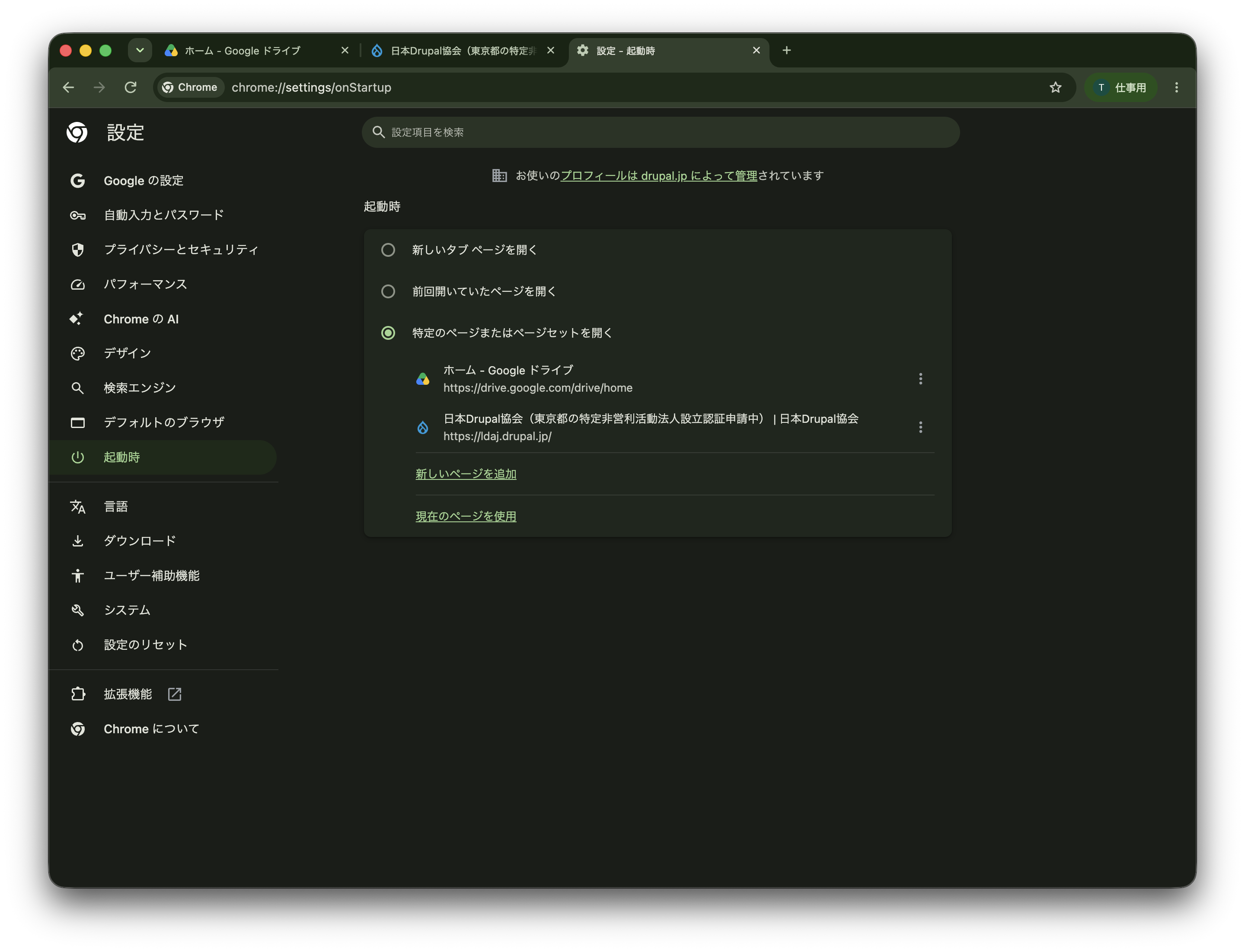
必要に応じて、お好みの設定に変えて下さい。